


Cryptomator
3,8285.00 Rezensionen
App-Details
- Version
- 1.12.3
- Aktualisiert am
- Lizenz
- 29,99 €
- Downloads
- 50.000+
- Entwickler
- Skymatic GmbH
- Kategorien
- Effizienz
- Plattform
- Android, iOS
Screenshots
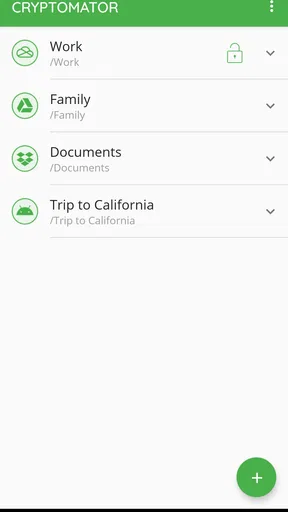
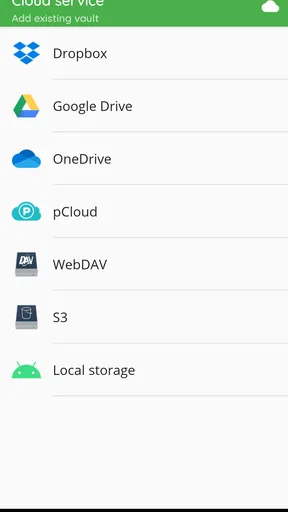
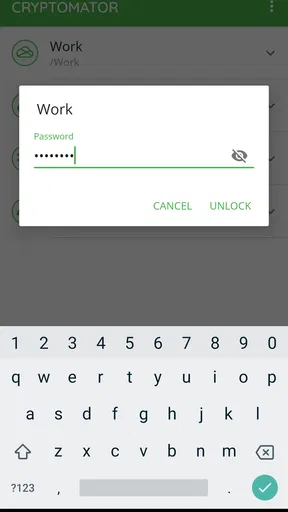
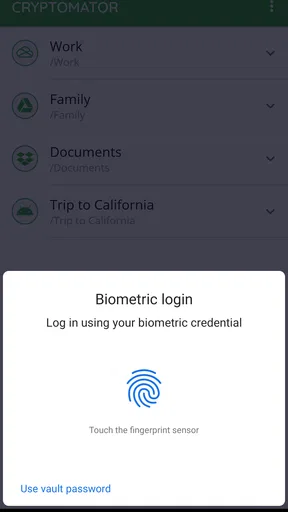
 Analyse von AppCompare
Wenn ich vertrauliche Dateien in einem Cloud-Ordner ablege, möchte ich nicht darauf vertrauen müssen, dass der jeweilige Dienst sie schon passend schützt. Gleichzeitig will ich nicht jedes Mal einen umständlichen Sicherheitsablauf durchlaufen, wenn ich eine Rechnung oder ein Dokument brauche. Genau an dieser wiederkehrenden Reibung setzt Cryptomator an: Ich verschlüssele Dateien auf dem Gerät, bevor sie in den Cloud-Speicher wandern. Das ist besonders praktisch, wenn ich Cloud-Synchronisierung weiter nutzen, den Zugriff auf die Inhalte aber stärker selbst kontrollieren möchte.
Der entscheidende Unterschied zum normalen Cloud-Ordner
Ein gewöhnlicher Cloud-Ordner ist bequem, doch der Anbieter verwaltet die gespeicherten Dateien in einer Form, die für den Dienst nutzbar sein kann. Cryptomator ergänzt diesen Ablauf um einen lokalen Tresor: Ich lege fest, was hineingehört, und arbeite anschließend mit einer verschlüsselten Ablage. Der Cloud-Dienst übernimmt weiterhin das Speichern und Synchronisieren, aber nicht das Öffnen meiner geschützten Inhalte. Für mich ist das keine Alternative zur Datensicherung, sondern eine zusätzliche Schutzschicht für ausgewählte Dateien.
Das macht die App nicht automatisch zur besten Wahl für alles. Wer nur unvertrauliche Fotos oder jederzeit gemeinsam bearbeitete Dokumente speichert, profitiert möglicherweise wenig von einem zusätzlichen Tresor. Bei Steuerunterlagen, Vertragsentwürfen, privaten Scans oder einer Kopie wichtiger Reiseunterlagen ist der zusätzliche Schritt dagegen leichter zu rechtfertigen. Entscheidend ist, ob mir die Vertraulichkeit wichtiger ist als der möglichst reibungslose Zugriff über jede beliebige App.
Einrichtung: lieber klein anfangen und den Schlüssel ernst nehmen
Bei der ersten Einrichtung würde ich nicht sofort den gesamten Cloud-Speicher umorganisieren. Sinnvoller ist ein einzelner Tresor für eine klar abgegrenzte Gruppe von Dokumenten. So kann ich erst prüfen, wie das Öffnen und Ablegen auf meinem Gerät in den eigenen Alltag passt, bevor ich weitere Dateien einbeziehe. Ein kleiner Start macht auch schneller sichtbar, ob ich regelmäßig mobil auf die Inhalte zugreifen muss oder ob der Tresor eher als geschütztes Archiv dient.
Der wichtigste praktische Punkt ist nicht die Verschlüsselung selbst, sondern der Umgang mit dem Zugang. Ein Tresor schützt Dateien nur dann dauerhaft vor fremdem Zugriff, wenn ich mein Passwort nicht vergesse und es nicht zusammen mit den geschützten Dateien ablege. Ich würde die Wiederherstellungsmöglichkeiten und die eigene Passwortaufbewahrung vor dem Befüllen durchdenken. Gerade bei einem Archiv, das ich Monate später wieder öffnen will, ist eine verlässliche Erinnerung an den Zugang Teil der Sicherheitsroutine und keine Nebensache.
Auch bei der Cloud-Synchronisierung lohnt sich ein kurzer Test mit einer unwichtigen Datei. Ich kann auf diese Weise nachvollziehen, wo der Tresor im gewählten Dienst liegt und wie sich Änderungen auf meinen Geräten bemerkbar machen. Erst wenn dieser Ablauf verständlich ist, würde ich wichtige Unterlagen hineinlegen. Das kostet am Anfang ein paar Minuten, spart aber später Sucherei und vermeidet den Irrtum, eine verschlüsselte Ablage sei automatisch schon eine zweite, unabhängige Sicherung.
Was ist Cryptomator?
Also, im Grunde genommen ist Cryptomator eine Open-Source-App, die eure Dateien verschlüsselt, bevor ihr sie in die Cloud hochladet. Ziemlich cool, oder? Ihr könnt damit sicherstellen, dass niemand ohne euren Schlüssel auf eure Dateien zugreifen kann. Besonders in Zeiten, in denen Datensicherheit eine große Rolle spielt, ist dies eine beruhigende Option.
Lesenswert, bevor du dich entscheidest

Waze macht den Verkehr zur Gemeinschaftssache – doch Ausweichrouten belasten die Nachbarschaft

Google Play Bücher macht Lesen bequem, aber selten gemeinschaftlich

Zu Facebook wechseln: Was Gruppen, Veranstaltungen und Kontakte wirklich ändern

Ludo King® macht aus einer schnellen Würfelrunde eine Verabredung

Messenger: Wie Meta soziale Nähe in mobile Macht verwandelt

Canva im Alltag: Wann sich die Kreativ-App wirklich lohnt
Installation und erste Eindrücke
Die Installation war ein Kinderspiel. Ich habe die App sowohl auf meinem Android als auch auf meinem iOS-Gerät getestet und in beiden Fällen lief alles reibungslos. Die Benutzeroberfläche ist ziemlich intuitiv. Ihr braucht wirklich keine IT-Ausbildung, um die App zu verstehen.
Funktionen und Benutzererfahrung
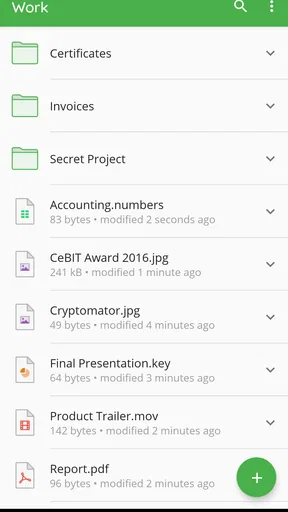
Man öffnet die App, erstellt einen Tresor und zieht einfach die Dateien hinein, die man schützen möchte. Die Verschlüsselung erfolgt automatisch im Hintergrund. Was mir besonders gut gefallen hat, ist, dass die App keine Internetverbindung benötigt, um die Daten zu verschlüsseln. Alles passiert lokal auf eurem Gerät.
Ein weiteres Highlight ist die kompatible Integration mit verschiedenen Cloud-Diensten wie Dropbox, Google Drive und OneDrive. Ihr könnt eure verschlüsselten Dateien problemlos hochladen, und sie sind überall zugänglich, solange ihr euren Schlüssel habt.
Sicherheit und Privatsphäre
Eines der Hauptverkaufsargumente von Cryptomator ist die Sicherheit. Die App benutzt AES-Verschlüsselung mit 256-Bit-Schlüsseln, was im Grunde bedeutet, dass eure Daten so sicher sind wie Fort Knox. Ich habe mich auch über die Datenschutzrichtlinien informiert, und es gibt nichts Beunruhigendes. Keine versteckten Datenkraken, die eure Infos absaugen wollen.
"Eure Daten gehören euch, nicht den großen Konzernen."
Was Verschlüsselung im Alltag wirklich verändert
Der konkrete Gewinn zeigt sich für mich bei Dateien, die ich nicht ständig brauche, aber auch nicht ungeschützt in einem normalen Cloud-Ordner liegen lassen möchte. Nehmen wir einen typischen Reisevorbereitungstag: Ich speichere Kopien von Buchungsunterlagen und wichtigen persönlichen Dokumenten im Tresor, synchronisiere sie über meinen üblichen Cloud-Dienst und öffne sie bei Bedarf unterwegs mit dem passenden Zugang. Der Cloud-Ordner bleibt Teil meines Ablaufs; ich muss nur daran denken, den Tresor rechtzeitig zu öffnen und den Zugang verfügbar zu haben.
Ein weniger offensichtlicher Vorteil ist die bewusste Auswahl. Ich muss nicht meinen kompletten Speicher verschlüsseln, um einen Nutzen zu haben. Ich kann einen Tresor für besonders sensible Unterlagen reservieren und alltägliche Dateien weiterhin direkt in den gewohnten Apps bearbeiten. Diese Trennung hält den Zusatzaufwand überschaubar und verhindert, dass ein Schutzwerkzeug zur Hürde für jede kleine Datei wird.
Die Kehrseite dieser Auswahl ist, dass ich mich an zwei Ablagewege erinnern muss. Wenn ich ein Dokument außerhalb des Tresors bearbeite und später vergesse, die geschützte Fassung zu aktualisieren, können zwei Versionen nebeneinander existieren. Für wichtige Dateien hilft eine einfache Gewohnheit: erst entscheiden, welche Kopie aktuell ist, und dann die endgültige Version an einem festgelegten Ort ablegen. Der Tresor ersetzt keine klare Dateiorganisation.
Wann es gegenüber anderen Lösungen passt
Im Vergleich zu einem gewöhnlichen Cloud-Ordner bringt Cryptomator eine zusätzliche Verschlüsselungsebene vor dem Upload. Das ist sinnvoll, wenn ich den Komfort meines Speicheranbieters behalten möchte, aber dessen normalen Dateizugriff nicht als alleinigen Schutz akzeptiere. Gegenüber einer lokalen Ablage auf dem Telefon ist der Tresor wiederum dann im Vorteil, wenn ich dieselben geschützten Dateien über einen Cloud-Dienst verfügbar halten will. Eine ausschließlich lokale Ablage kann einfacher sein, wenn ich keine geräteübergreifende Verfügbarkeit brauche.
Anders sieht es bei gemeinsam bearbeiteten Dokumenten aus. Wenn mehrere Personen ständig dieselbe Datei öffnen, kommentieren und ändern sollen, kann ein verschlüsselter Tresor zusätzliche Abstimmung verursachen: Alle Beteiligten benötigen einen passenden Zugang und müssen mit dem Ablauf zurechtkommen. Für ein Team, das nahtlose Zusammenarbeit höher gewichtet als zusätzliche Kontrolle über einzelne Dateien, ist die normale gemeinsame Cloud-Ablage oft bequemer. Ich würde Cryptomator daher eher für persönliche Dokumente und abgeschlossene Unterlagen nutzen als für Dateien, die fortlaufend in einer Gruppe bearbeitet werden.
Auch der Unterschied zwischen Verschlüsselung und Backup ist wichtig. Verschlüsselte Dateien können weiterhin versehentlich gelöscht, überschrieben oder durch einen Synchronisierungsfehler verändert werden. Wer nur eine Kopie in einem Tresor hat, hat noch keine unabhängige Sicherung. Ich würde wichtige Inhalte zusätzlich nach einer eigenen Sicherungsroutine schützen und den Tresor nicht mit einem vollständigen Backup-Konzept verwechseln.
Leistung, Synchronisierung und kleine Stolperstellen
Während meiner Testphase lief die App stabil. Keine Abstürze, keine Bugs – einfach nur zuverlässige Leistung. Ich habe versucht, große Dateien hochzuladen und war beeindruckt, wie schnell die Verschlüsselung durchgeführt wurde. Die App scheint gut optimiert zu sein, was immer ein Pluspunkt ist.
Bei der Einschätzung der Geschwindigkeit sollte ich Verschlüsselung und Cloud-Upload auseinanderhalten. Die lokale Verarbeitung schützt den Inhalt, doch die Übertragung hängt weiterhin vom verwendeten Speicherdienst und der Verbindung ab. Bei einer großen Datei kann es deshalb sein, dass nicht die App, sondern das Hochladen den Ablauf bestimmt. Wenn ich unterwegs eine Datei dringend brauche, prüfe ich lieber vorher, ob die Synchronisierung abgeschlossen ist, statt mich erst im entscheidenden Moment darauf zu verlassen.
Ein weiterer nützlicher Tipp ist, Änderungen nicht gleichzeitig auf mehreren Geräten zu erzwingen, wenn die Synchronisierung noch arbeitet. Ich warte, bis der Cloud-Dienst den aktuellen Stand übernommen hat, bevor ich dieselbe Datei an einem anderen Gerät weiterbearbeite. Das ist keine komplizierte Sicherheitsmaßnahme, sondern schlicht eine gute Synchronisierungsgewohnheit. Sie reduziert die Chance, mit einer veralteten Kopie zu arbeiten oder nicht zu wissen, welche Fassung zuletzt gespeichert wurde.
Wer häufig offline arbeitet, sollte den eigenen Ablauf ebenfalls vorab testen. Die Verschlüsselung kann lokal stattfinden, aber für Dateien, die noch nicht auf dem Gerät verfügbar sind, brauche ich weiterhin Zugriff auf die entsprechende Cloud-Kopie. Für eine lange Reise würde ich deshalb relevante Unterlagen rechtzeitig vorbereiten und nicht erst kurz vor dem Termin öffnen wollen. So bleibt der Vorteil des geschützten Tresors erhalten, ohne die Verfügbarkeit dem Zufall zu überlassen.
Für wen die App den Aufwand wert ist
Cryptomator richtet sich für mich vor allem an Menschen, die bereits einen Cloud-Dienst nutzen und dort gezielt private oder beruflich sensible Dateien ablegen möchten. Dazu zählen etwa Selbstständige mit persönlichen Arbeitsunterlagen, Familien mit eingescannten Dokumenten oder Reisende, die wichtige Kopien unterwegs abrufbar halten wollen. Der Nutzen wächst, wenn ich regelmäßig dieselben wenigen sensiblen Dateigruppen sichere und bereit bin, den Zugang bewusst zu verwalten.
Weniger passend ist die App für alle, die keinerlei zusätzliche Schritte akzeptieren möchten, ihr Passwort leicht verlieren oder Dateien ständig spontan in beliebigen Programmen öffnen müssen. Ebenso sollte ich nicht erwarten, dass die Verschlüsselung automatisch Ordnung schafft, gelöschte Inhalte zurückholt oder die Synchronisierung beschleunigt. Wer nur eine unkomplizierte Ablage ohne besondere Vertraulichkeitsanforderungen sucht, fährt mit dem normalen Cloud-Ordner oft einfacher.
Vor dem Kauf würde ich prüfen, ob der eigene Bedarf den Preis rechtfertigt: Die App kostet 29,99 €. Cryptomator stammt von Skymatic GmbH, ist als Effizienz-App eingeordnet und hat eine durchschnittliche Bewertung von 3,8 bei rund 1.600 Bewertungen; außerdem gibt es etwa 283 Rezensionen und über 50.000 Installationen. Diese Werte sind eine Orientierung, aber für mich kein Ersatz dafür, den eigenen Arbeitsablauf zu prüfen. Die Altersfreigabe liegt bei USK ab 0 Jahren. Die Version 1.12.2 setzt mindestens Android 8.0 voraus und wurde am 16.10.2017 veröffentlicht.
Bedienkomfort und langfristige Routine
Was mir besonders gefällt, ist die Benutzerfreundlichkeit. Selbst wenn ihr nicht besonders technisch versiert seid, findet ihr euch schnell zurecht. Die Anleitungen innerhalb der App sind klar und präzise, und ich hatte nie das Gefühl, dass ich im Dunkeln tappe.
Der leicht verständliche Einstieg beseitigt allerdings nicht jede Entscheidung. Ich muss selbst festlegen, welche Dateien in den Tresor gehören, wie ich mein Passwort sicher aufbewahre und wann ich eine Datei wieder außerhalb der geschützten Ablage benötige. Für mich funktioniert das am besten mit wenigen, eindeutig benannten Tresoren statt einer Sammlung, deren Zweck ich später nicht mehr erkenne. Eine klare Benennung spart Zeit, wenn ich mobil schnell das richtige Dokument suche.
Eine praktische Routine ist, den Tresor in einem ruhigen Moment einzurichten und danach nur dann zu erweitern, wenn ein konkreter Bedarf entsteht. So vermeide ich, aus Vorsicht alles hineinzulegen und mich anschließend über unnötige Zwischenschritte zu ärgern. Ich kann auch gelegentlich prüfen, ob wichtige Dateien tatsächlich in der geschützten Ablage liegen und ob ich den Zugang noch zuverlässig finde. Das ist unspektakulär, aber für ein Werkzeug, das auf kontrolliertem Zugriff beruht, entscheidend.
Die App ist außerdem nicht die richtige Lösung, wenn ich eine Datei ohne Vorbereitung an jemanden weitergeben oder direkt in einer beliebigen App öffnen muss. In solchen Fällen zählt der konkrete Export- oder Öffnungsablauf, nicht allein die Verschlüsselung. Ich würde den Weg mit einer unkritischen Beispieldatei ausprobieren, bevor ich mich darauf verlasse, dass ein Dokument im Alltag sofort dort verfügbar ist, wo ich es brauche.
Mein Fazit: mehr Kontrolle, aber kein Selbstläufer
Ein weiteres Plus ist die aktive Community hinter Cryptomator. Es gibt ein Forum, in dem ihr Fragen stellen und Antworten von Entwicklern und anderen Nutzern erhalten könnt. Das ist immer ein gutes Zeichen für die Langlebigkeit und Weiterentwicklung einer App.
Alles in allem hat mich Cryptomator überzeugt. Wenn ihr nach einer einfachen, aber effektiven Möglichkeit sucht, eure Daten zu schützen, könnte dies genau das sein, was ihr braucht. Die App ist sowohl für Android als auch iOS erhältlich, und die Installation ist ein Klacks. Probiert es aus und sagt mir, was ihr davon haltet!
Meine Empfehlung gilt vor allem für Leute, die den Schutz einzelner Dateien ernst nehmen und dafür einen kleinen, planbaren Zusatzschritt akzeptieren. Ich würde zuerst einen überschaubaren Tresor anlegen, den Zugang sicher verwahren und den Synchronisierungsablauf mit einer Testdatei prüfen. Wenn das im eigenen Alltag flüssig funktioniert, kann Cryptomator eine sinnvolle Ergänzung zum Cloud-Speicher sein. Wenn ich dagegen vor allem nahtlose Zusammenarbeit, spontane Dateifreigabe oder eine vollständige Datensicherung brauche, würde ich zuerst nach einer Lösung suchen, die genau diese Anforderungen abdeckt.
Vorteile
- Einfache Benutzeroberfläche
- leicht zu bedienen.
- Starke Verschlüsselung für maximale Sicherheit.
- Unterstützt mehrere Cloud-Dienste nahtlos.
- Open-Source
- fördert Transparenz und Vertrauen.
- Keine Registrierung erforderlich
- volle Anonymität.
Nachteile
- Keine automatische Synchronisation verfügbar.
- Benötigt manuelle Einrichtung für jede Cloud.
- Mobile App erfordert In-App-Käufe für alle Funktionen.
- Keine Unterstützung für ältere Geräte oder OS.
- Benutzeroberfläche könnte moderner gestaltet sein.
Häufig gestellte Fragen zu Cryptomator
Was ist Cryptomator und wofür wird es verwendet?
Cryptomator ist eine Open-Source-Verschlüsselungssoftware, die speziell für die Verschlüsselung von Dateien in der Cloud entwickelt wurde. Es bietet eine einfache Möglichkeit, Ihre sensiblen Daten zu schützen, indem es einen virtuellen Tresor erstellt, in dem alle Dateien verschlüsselt gespeichert werden. So bleiben Ihre Daten auch dann sicher, wenn der Cloud-Anbieter kompromittiert wird.
Ist die Nutzung von Cryptomator sicher?
Ja, Cryptomator ist sicher. Es verwendet eine clientseitige AES-Verschlüsselung, was bedeutet, dass Ihre Daten vor dem Hochladen in die Cloud verschlüsselt werden. Da es Open Source ist, kann der Code von jedem eingesehen und geprüft werden, was ein hohes Maß an Transparenz und Sicherheit bietet.
Welche Plattformen werden von Cryptomator unterstützt?
Cryptomator ist plattformübergreifend verfügbar und unterstützt Windows, macOS, Linux sowie mobile Apps für Android und iOS. Diese breite Unterstützung ermöglicht es Benutzern, ihre verschlüsselten Dateien auf verschiedenen Geräten zu verwalten und zu synchronisieren, was die Flexibilität erhöht.
Kann ich Cryptomator kostenlos verwenden?
Ja, Cryptomator ist kostenlos für Desktop-Computer verfügbar. Die mobile App für Android und iOS ist jedoch kostenpflichtig. Der einmalige Kaufpreis ermöglicht es, die Entwicklung und Wartung der App zu unterstützen. Der Quellcode bleibt jedoch vollständig offen, was die Transparenz und Sicherheit gewährleistet.
Wie einfach ist die Bedienung von Cryptomator?
Cryptomator ist benutzerfreundlich gestaltet, sodass auch Personen ohne technische Vorkenntnisse ihre Dateien problemlos verschlüsseln können. Die Einrichtung eines Tresors ist einfach und erfordert nur wenige Schritte. Die intuitive Benutzeroberfläche macht es leicht, Dateien zu verwalten und auf verschlüsselte Inhalte zuzugreifen.


